Pourquoi installer un VPN sur votre Fire TV Stick ?
Le Fire TV Stick est l'appareil le plus populaire pour l'IPTV en 2026. Mais sans VPN, vous vous exposez à plusieurs problèmes :
- Bridage FAI : Orange, Free, SFR et Bouygues ralentissent volontairement les flux vidéo aux heures de pointe
- Géoblocage : Certains contenus sont inaccessibles selon votre localisation
- Confidentialité : Votre FAI voit tout votre trafic internet
Un VPN chiffre votre connexion et masque la nature de votre trafic. Votre FAI ne peut plus identifier les flux IPTV pour les ralentir. C'est la solution miracle contre le buffering du soir.
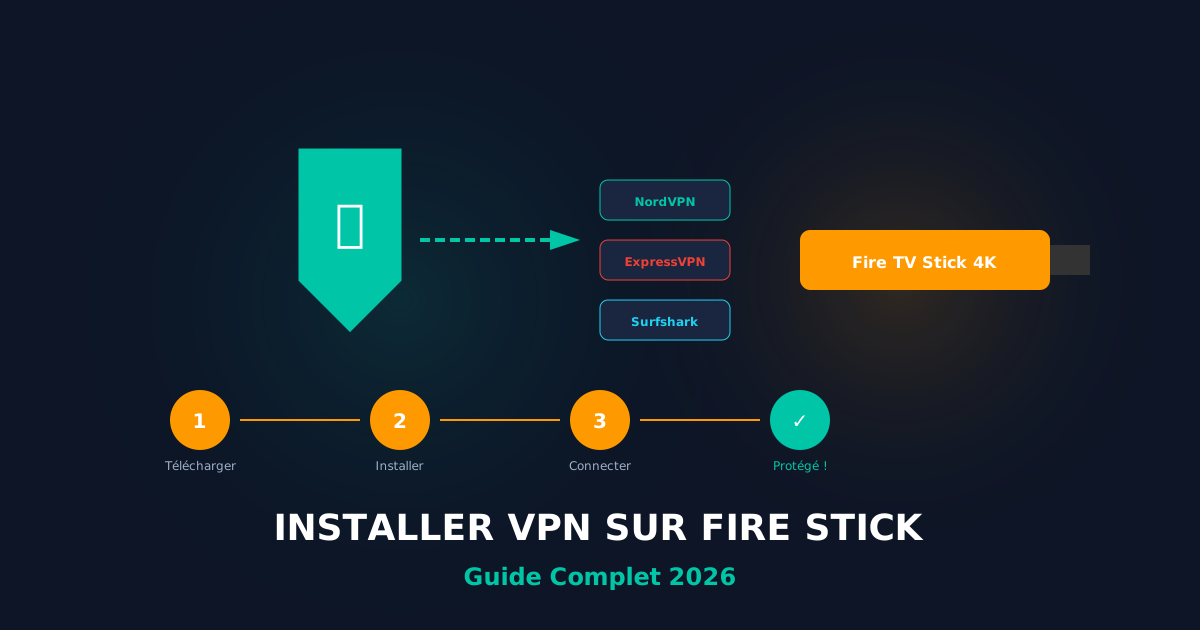
Les 3 meilleurs VPN pour Fire TV Stick en 2026
Tous les VPN ne fonctionnent pas correctement sur Fire TV. Voici ceux que nous recommandons après des mois de tests.
1. NordVPN — Notre choix #1
- Application native Fire TV optimisée
- 5 500+ serveurs dans 60 pays
- Protocole NordLynx ultra-rapide
- Kill switch automatique
- Prix : ~3€/mois (abonnement 2 ans)
2. ExpressVPN — Le plus rapide
- Serveurs optimisés streaming
- Protocole Lightway exclusif
- Interface très simple
- Support 24/7 par chat
- Prix : ~6€/mois (abonnement 1 an)
3. Surfshark — Meilleur rapport qualité-prix
- Connexions illimitées (tous vos appareils)
- 3 200+ serveurs
- Mode Camouflage anti-bridage
- Prix : ~2€/mois (abonnement 2 ans)
Conseil : Évitez les VPN gratuits. Ils sont lents, limités en données, et revendent souvent vos informations. Pour l'IPTV, un VPN payant est indispensable.
Méthode 1 : Installation depuis l'Amazon Appstore (recommandée)
C'est la méthode la plus simple. NordVPN, ExpressVPN et Surfshark sont disponibles directement sur l'Amazon Appstore.
Étape 1 : Accéder à l'Appstore
Depuis l'écran d'accueil de votre Fire TV Stick, naviguez vers l'icône "Applications" ou utilisez la recherche en appuyant sur le bouton loupe de la télécommande.
Étape 2 : Rechercher votre VPN
Tapez le nom de votre VPN (NordVPN, ExpressVPN, Surfshark). Utilisez la recherche vocale Alexa : "Alexa, cherche NordVPN".
Étape 3 : Télécharger l'application
Sélectionnez l'application officielle (vérifiez l'éditeur) et cliquez sur "Obtenir" ou "Télécharger". L'installation prend environ 1 minute.
Étape 4 : Se connecter
Ouvrez l'application VPN et connectez-vous avec vos identifiants. Si vous n'avez pas encore de compte, créez-en un sur le site web du VPN depuis votre smartphone ou ordinateur.
Étape 5 : Choisir un serveur
Pour l'IPTV, choisissez un serveur proche de vous pour minimiser la latence :
- France : Paris, Lyon, Marseille
- Belgique : Bruxelles
- Suisse : Zürich
Cliquez sur "Connexion rapide" pour que le VPN choisisse automatiquement le serveur optimal.
Étape 6 : Vérifier la connexion
Un indicateur vert ou un message "Connecté" confirme que le VPN est actif. Vous pouvez maintenant lancer votre application IPTV (TiviMate, Smarters Pro...).
Méthode 2 : Installation par APK (sideloading)
Si votre VPN n'est pas sur l'Appstore, ou si vous préférez une version spécifique, vous pouvez installer l'APK manuellement.
Prérequis : Activer les sources inconnues
- Allez dans Paramètres → Ma Fire TV → Options pour les développeurs
- Activez "Applications de sources inconnues"
- Confirmez l'avertissement
Installation via Downloader
- Installez l'app "Downloader" depuis l'Amazon Appstore (gratuite)
- Ouvrez Downloader et entrez l'URL de l'APK de votre VPN (trouvée sur le site officiel)
- Téléchargez et installez l'APK
- Lancez l'application VPN et connectez-vous
Attention : Ne téléchargez jamais d'APK depuis des sites non officiels. Vous risquez d'installer des malwares. Utilisez uniquement les liens fournis par le site officiel du VPN.
Configuration optimale pour l'IPTV
Une fois le VPN installé, quelques réglages optimisent l'expérience IPTV.
Protocole recommandé
- NordVPN : NordLynx (basé sur WireGuard)
- ExpressVPN : Lightway (UDP)
- Surfshark : WireGuard
Ces protocoles offrent le meilleur équilibre vitesse/sécurité pour le streaming.
Kill Switch
Activez le Kill Switch dans les paramètres du VPN. Si la connexion VPN tombe, votre trafic internet est bloqué. Cela évite les fuites accidentelles.
Connexion automatique
Activez la connexion automatique au démarrage. Chaque fois que vous allumez votre Fire TV Stick, le VPN se connecte automatiquement.
Résolution des problèmes courants
Le VPN ralentit ma connexion
C'est normal qu'un VPN réduise légèrement la vitesse. Solutions :
- Choisissez un serveur plus proche géographiquement
- Passez au protocole WireGuard/NordLynx (plus rapide qu'OpenVPN)
- Si votre FAI ne bride pas, vous pouvez désactiver le VPN
L'IPTV ne fonctionne pas avec le VPN
Certains fournisseurs IPTV bloquent les IP connues des VPN. Solutions :
- Changez de serveur VPN
- Utilisez un serveur "obfusqué" (NordVPN propose cette option)
- Contactez le support de votre VPN pour des serveurs optimisés streaming
Netflix/Prime Video ne fonctionnent plus
Ces services détectent les VPN. Choisissez des serveurs spécifiques "optimisés streaming" ou désactivez le VPN pour ces apps.
Questions Fréquentes (FAQ)
Non, les VPN modernes (NordVPN, ExpressVPN, Surfshark) sont optimisés pour Fire TV. Ils utilisent environ 50-80 Mo de RAM et n'impactent pas les performances de l'IPTV.
Techniquement oui, mais c'est déconseillé. Les VPN gratuits ont des serveurs saturés (lenteur), des limites de données (500 Mo-2 Go/mois) et vendent souvent vos données. Pour l'IPTV quotidien, un VPN payant à 2-3€/mois est indispensable.
Oui, parfaitement. Le VPN fonctionne au niveau système, donc toutes les applications en bénéficient automatiquement, y compris TiviMate, IPTV Smarters, Kodi, etc.
Non, uniquement quand vous regardez l'IPTV ou si vous subissez du bridage. Pour Netflix et Prime Video officiels, désactivez le VPN pour de meilleures performances (ces services détectent les VPN).
NordVPN autorise 6 appareils simultanés, ExpressVPN 5 appareils, et Surfshark un nombre illimité. Un seul abonnement couvre donc Fire Stick, smartphone, PC, etc.
Conclusion : 5 minutes pour protéger votre IPTV
Installer un VPN sur Fire TV Stick est simple et transforme votre expérience IPTV. Fini le buffering du soir causé par le bridage Orange ou Free. Fini les regards indiscrets sur votre trafic.
Notre recommandation : NordVPN pour son protocole NordLynx ultra-rapide et son application Fire TV optimisée. Surfshark si vous avez de nombreux appareils grâce à ses connexions illimitées.
Une fois votre VPN installé, consultez notre guide des meilleurs fournisseurs IPTV et notre comparatif NordVPN vs ExpressVPN pour aller plus loin.